
 By Aleksandr
 Сучасний інтернет у квартирах та будинках рідко обмежується одним дротом, що виходить зі стіни, адже кожен користувач прагне під’єднати до мережі смартфони, телевізори та ноутбуки без зайвих дротів. Для цього використовується Wi-Fi роутер, який розподіляє інтернет-трафік на всі домашні пристрої через бездротову мережу або Ethernet-кабелі. Самостійне налаштування маршрутизатора дозволяє зекономити кошти на виклику майстра та дає повний контроль над домашньою мережею, включаючи захист персональних даних. Процес первинної конфігурації зазвичай займає не більше п’ятнадцяти хвилин за наявності мінімального набору знань та доступу до мережевої картини провайдера. Навіть новачок зможе успішно впоратися з цим завданням, якщо буде чітко слідувати покроковій інструкції та знати технічні параметри свого тарифного плану.
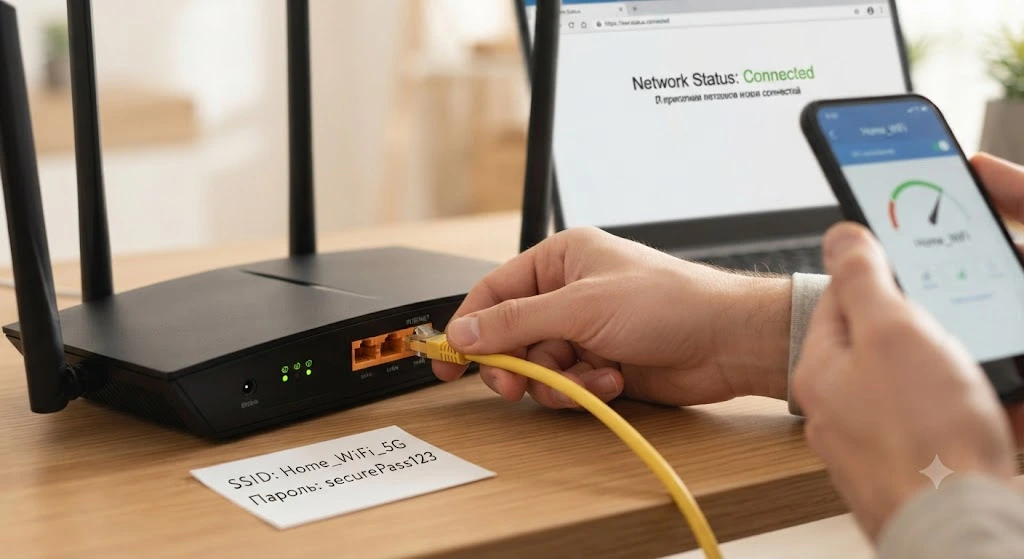
Фізичне підключення пристрою є першим етапом, від якого залежить стабільність подальшої роботи всієї домашньої мережі. Кабель від провайдера необхідно вставити у синій або жовтий роз’єм WAN на задній панелі роутера, а комп’ютер з’єднати з будь-яким LAN-портом за допомогою патч-корду. Після подачі живлення слід зачекати близько хвилини, поки індикатор живлення та індикатори портів почнуть стабільно світитися чи блимати.
- Знайти на нижній наклейці роутера стандартну IP-адресу для входу (наприклад, 192.168.0.1 або 192.168.1.1).
- Відкрити будь-який веббраузер на підключеному комп’ютері та ввести цю комбінацію в адресний рядок.
- Ввести заводський логін та пароль доступу, які також вказані на інформаційному стікері пристрою.
- Перевірити стан підключення на головній сторінці вебпанелі керування для підтвердження зв’язку з провайдером.
Успішна авторизація в інтерфейсі відкриває доступ до всіх параметрів маршрутизатора та дозволяє переходити до конфігурації з’єднання. Якщо браузер видає помилку підключення, варто перевірити налаштування мережевої карти комп’ютера на автоматичне отримання IP-адреси. Також допомагає повне перезавантаження роутера за допомогою кнопкового вимикача чи скидання налаштувань через утоплену кнопку Reset.
Правильний вибір протоколу зв’язку гарантує, що роутер зможе успішно розшифрувати пакети даних від інтернет-провайдера та надати доступ до всесвітньої павутини. Найпоширенішими типами є Dynamic IP, PPPoE та L2TP, кожен з яких вимагає специфічного набору параметрів авторизації. Наприклад, для протоколу PPPoE обов’язково потрібно ввести логін та пароль, отримані в офіційному договорі або картці абонента від компанії-постачальника.
У розділі налаштувань мережі або WAN користувач повинен обрати актуальний протокол зі списку та внести отримані дані у відповідні поля. Деякі провайдери використовують прив’язку до MAC-адреси мережевої карти або комп’ютера, тому в панелі роутера може знадобитися функція клонування MAC-адреси. Після внесення всіх обов’язкових параметрів потрібно обов’язково натиснути кнопку збереження змін у нижній частині екрана.
Створення надійного пароля та унікальної назви для бездротової мережі захищає домашній інтернет від несанкціонованого підключення сусідів. У розділі бездротового режиму або Wireless Settings слід задати латинськими літерами ім’я мережі, яке відображатиметься на всіх мобільних пристроях. Для забезпечення максимальної швидкості та захисту рекомендується обрати сучасний стандарт шифрування WPA2-PSK або новіший WPA3 із використанням надійного алгоритму AES.
Пароль для підключення до Wi-Fi повинен складатись мінімум з восьми символів і включати великі й малі літери, а також цифри для уникнення зломів. У цьому ж меню можна активувати окрему гостьову мережу на частоті 2.4 ГГц з обмеженим доступом до локальних ресурсів для відвідувачів. Після збереження цих налаштувань роутер зазвичай перезавантажується, а всі поточні бездротові підключення тимчасово обриваються.
| Параметр мережі | Рекомендоване значення | Призначення параметру |
| Тип шифрування | WPA2-PSK / WPA3 | Захист передачі даних від перехоплення |
| Ширина каналу | Авто або 20/40 МГц | Стабільність радіосигналу в ефірі |
| Частотний діапазон | 2.4 ГГц та 5 ГГц | Розподіл пристроїв за швидкістю |
| Режим роботи | 802.11 b/g/n/ac | Підтримка старих і нових гаджетів |
Оптимізація радіочастотного ефіру дозволяє уникнути перешкод від сусідніх роутерів у багатоквартирних будинках і підвищити загальну швидкість з’єднання. Якщо маршрутизатор є дводіапазонним, стаціонарні пристрої краще підключати на частоті 5 ГГц завдяки її вищій пропускній здатності. Мобільні гаджети, які постійно переміщуються по квартирі, доцільніше залишати на частоті 2.4 ГГц через краще проникнення сигналу крізь стіни.
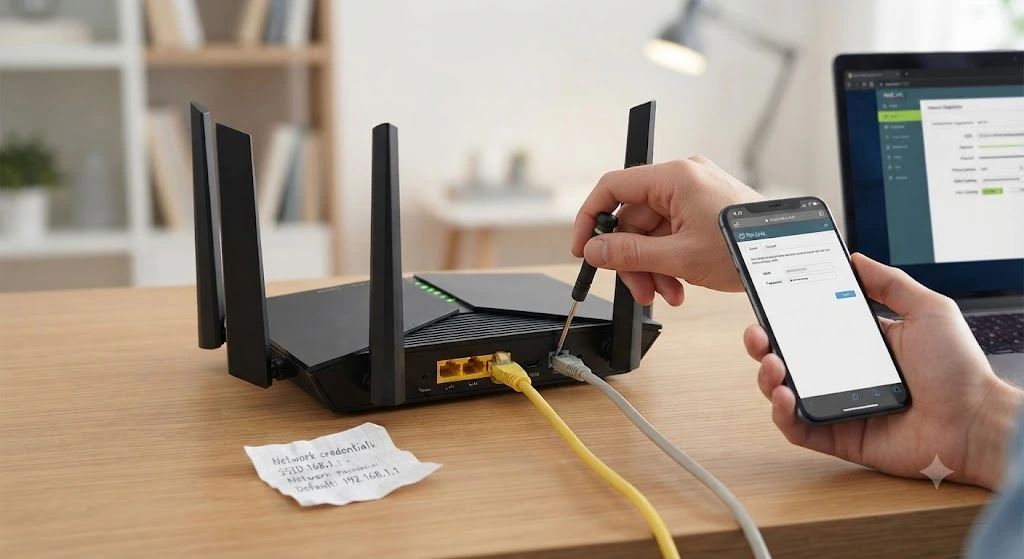
Актуальна версія мікропрограми гарантує стабільну роботу роутера, закриває потенційні вразливості безпеки та покращує сумісність з новими пристроями. У розділі системних інструментів або System Tools потрібно знайти підпункт оновлення ПО та перевірити наявність нових файлів на офіційному сайті виробника. Завантажений файл прошивки завантажується через вебпанель, після чого пристрій самостійно встановлює оновлення без втрати користувацьких налаштувань.
Категорично забороняється вимикати живлення роутера під час процесу оновлення мікропрограми, оскільки це може повністю пошкодити внутрішню пам’ять обладнання. Після завершення оновлення та повного перезавантаження системи слід остаточно перевірити якість доступу до інтернету на смартфоні чи ноутбуці. Якщо вебсторінки відкриваються швидко і без затримок, а швидкість відповідає заявленій у договорі, налаштування можна вважати повністю завершеним.