
 By Aleksandr
 Современный интернет в квартирах и домах редко ограничивается одним проводом, выходящим из стены, ведь каждый пользователь стремится подключить к сети смартфоны, телевизоры и ноутбуки без лишних проводов. Для этого используется Wi-Fi роутер, распределяющий интернет-трафик на все домашние устройства через беспроводную сеть или Ethernet-кабели. Самостоятельная настройка маршрутизатора позволяет сэкономить средства на вызове мастера и дает полный контроль над домашней сетью, включая защиту персональных данных. Процесс первичной конфигурации обычно занимает не более пятнадцати минут при наличии минимального набора знаний и доступа к сетевой карте провайдера. Даже новичок сможет успешно справиться с этой задачей, если будет четко следовать пошаговой инструкции и знать технические параметры своего тарифного плана.
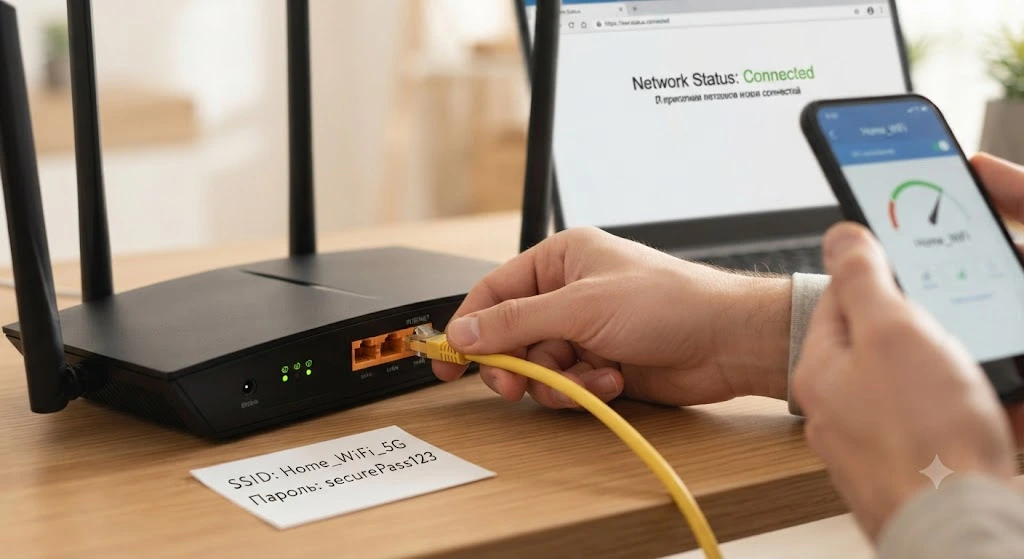
Физическое подключение устройства является первым этапом, от которого зависит стабильность дальнейшей работы всей домашней сети. Кабель от провайдера необходимо вставить в синий или желтый разъем WAN на задней панели роутера, а компьютер соединить с любым LAN-портом с помощью патч-корда. После подачи питания следует подождать около минуты, пока индикатор питания и индикаторы портов начнут стабильно светиться или мигать.
- Найти на нижней наклейке роутера стандартный IP-адрес для входа (например, 192.168.0.1 или 192.168.1.1).
- Открыть любой веб-браузер на подключенном компьютере и ввести эту комбинацию в адресную строку.
- Ввести заводской логин и пароль доступа, которые также указаны на информационном стикере устройства.
- Проверить состояние подключения на главной странице веб-панели управления для подтверждения связи с провайдером.
Успешная авторизация в интерфейсе открывает доступ ко всем параметрам маршрутизатора и позволяет переходить к конфигурации соединения. Если браузер выдает ошибку подключения, стоит проверить настройки сетевой карты компьютера на автоматическое получение IP-адреса. Также помогает полная перезагрузка роутера с помощью кнопочного выключателя или сброс настроек через утопленную кнопку Reset.
Правильный выбор протокола связи гарантирует, что роутер сможет успешно расшифровать пакеты данных от интернет-провайдера и предоставить доступ ко всемирной паутине. Самыми распространенными типами являются Dynamic IP, PPPoE и L2TP, каждый из которых требует специфического набора параметров авторизации. Например, для протокола PPPoE обязательно нужно ввести логин и пароль, полученные в официальном договоре или карточке абонента от компании-поставщика.
В разделе настроек сети или WAN пользователь должен выбрать актуальный протокол из списка и внести полученные данные в соответствующие поля. Некоторые провайдеры используют привязку к MAC-адресу сетевой карты или компьютера, поэтому в панели роутера может понадобиться функция клонирования MAC-адреса. После внесения всех обязательных параметров нужно обязательно нажать кнопку сохранения изменений в нижней части экрана.
Создание надежного пароля и уникального названия для беспроводной сети защищает домашний интернет от несанкционированного подключения соседей. В разделе беспроводного режима или Wireless Settings следует задать латинскими буквами имя сети, которое будет отображаться на всех мобильных устройствах. Для обеспечения максимальной скорости и защиты рекомендуется выбрать современный стандарт шифрования WPA2-PSK или более новый WPA3 с использованием надежного алгоритма AES.
Пароль для подключения к Wi-Fi должен состоять минимум из восьми символов и включать заглавные и строчные буквы, а также цифры для избежания взломов. В этом же меню можно активировать отдельную гостевую сеть на частоте 2.4 ГГц с ограниченным доступом к локальным ресурсам для посетителей. После сохранения этих настроек роутер обычно перезагружается, а все текущие беспроводные подключения временно обрываются.
| Параметр сети | Рекомендуемое значение | Назначение параметра |
| Тип шифрования | WPA2-PSK / WPA3 | Защита передачи данных от перехвата |
| Ширина канала | Авто или 20/40 МГц | Стабильность радиосигнала в эфире |
| Частотный диапазон | 2.4 ГГц и 5 ГГц | Распределение устройств по скорости |
| Режим работы | 802.11 b/g/n/ac | Поддержка старых и новых гаджетов |
Оптимизация радиочастотного эфира позволяет избежать помех от соседних роутеров в многоквартирных домах и повысить общую скорость соединения. Если маршрутизатор является двухдиапазонным, стационарные устройства лучше подключать на частоте 5 ГГц благодаря ее более высокой пропускной способности. Мобильные гаджеты, которые постоянно перемещаются по квартире, целесообразнее оставлять на частоте 2.4 ГГц из-за лучшего проникновения сигнала сквозь стены.
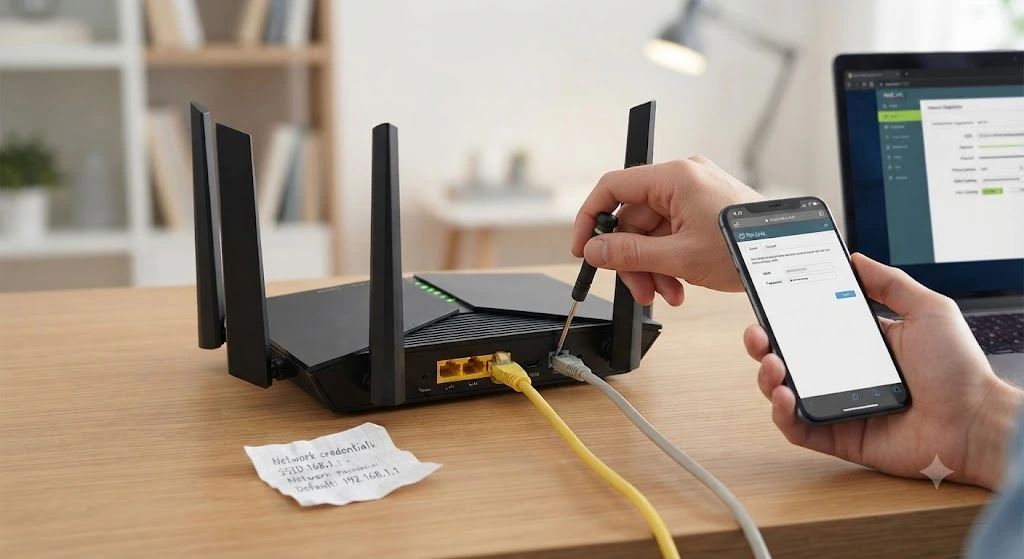
Актуальная версия микропрограммы гарантирует стабильную работу роутера, закрывает потенциальные уязвимости безопасности и улучшает совместимость с новыми устройствами. В разделе системных инструментов или System Tools нужно найти подпункт обновления ПО и проверить наличие новых файлов на официальном сайте производителя. Загруженный файл прошивки загружается через веб-панель, после чего устройство самостоятельно устанавливает обновление без потери пользовательских настроек.
Категорически запрещается выключать питание роутера во время процесса обновления микропрограммы, поскольку это может полностью повредить внутреннюю память оборудования. После завершения обновления и полной перезагрузки системы следует окончательно проверить качество доступа к интернету на смартфоне или ноутбуке. Если веб-страницы открываются быстро и без задержек, а скорость соответствует заявленной в договоре, настройку можно считать полностью завершенной.