
 By Aleksandr
 С каждым годом мобильный интернет становится все быстрее, а покрытие мобильных операторов охватывает даже самые отдаленные уголки страны. Тем не менее возникают ситуации, когда срочно нужно выйти в сеть с ноутбука, планшета или другого смартфона, а единственным источником связи остается собственный мобильный телефон. Функция раздачи интернета, или создания точки доступа, позволяет превратить мобильное устройство в полноценный маршрутизатор за несколько простых шагов. Современные операторы связи обычно не создают искусственных препятствий для использования смартфона в качестве модема, если ваш тарифный план поддерживает передачу данных без ограничений. Понимание того, как правильно настроить и безопасно использовать эту функцию, поможет избежать лишних затрат трафика и сохранить заряд батареи обоих устройств.
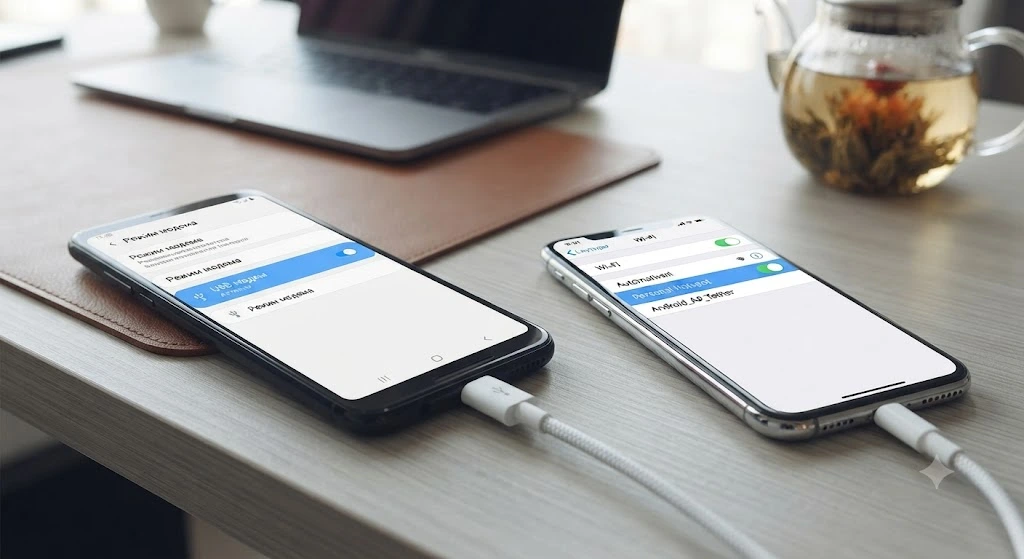
Функция создания мобильной точки доступа встроена по умолчанию во все современные операционные системы, включая Android и iOS. На устройствах с Android вам необходимо зайти в меню настроек, найти раздел “Сеть и интернет” или “Подключения”, а затем перейти во вкладку “Точка доступа Wi-Fi”. В этом меню можно самостоятельно задать название сети, выбрать тип защиты и установить надежный пароль для подключения других пользователей. На смартфонах iPhone аналогичные действия выполняются через переход в “Настройки”, выбор раздела “Режим модема” и активацию ползунка возле пункта “Разрешать другим”. Важно помнить, что во время активной раздачи интернета телефон активно потребляет энергию аккумулятора, поэтому его лучше подключить к зарядному устройству.
- Зайдите в настройки вашего мобильного устройства и откройте вкладку управления беспроводными сетями.
- Найдите пункт меню, который отвечает за создание точки доступа Wi-Fi или режима модема.
- Установите сложный пароль минимум из восьми символов, чтобы защитить свою сеть от случайных подключений сторонних пользователей.
- Активируйте переключатель мобильной точки доступа, после чего устройство начнет транслировать сигнал для других гаджетов.
- Найдите созданную сеть на втором телефоне, введите заданный пароль и дождитесь установления стабильного соединения.
Оба смартфона должны находиться на минимальном расстоянии друг от друга для обеспечения максимальной скорости передачи данных. Если соединение не устанавливается автоматически, проверьте, включена ли на принимающем устройстве функция Wi-Fi и правильно ли введены символы пароля.
Кроме классического Wi-Fi соединения, современные смартфоны поддерживают раздачу интернета с помощью USB-кабеля или беспроводной технологии Bluetooth. Режим USB-модема считается наиболее стабильным, поскольку он минимизирует потери скорости и одновременно заряжает телефон, раздающий интернет, от принимающего устройства или наоборот. Для активации этого способа на Android достаточно соединить два телефона через переходник OTG и кабель, после чего в настройках точки доступа активировать пункт “USB-модем”. Раздача через Bluetooth используется реже из-за низкой скорости передачи данных, однако она незаменима, когда на одном из устройств неисправен разъем для кабеля или отсутствует модуль Wi-Fi. Настройка Bluetooth-модема требует предварительного создания пары между двумя гаджетами и активации соответствующего разрешения на совместное использование интернета в меню соединений.
Использование кабельного подключения гарантирует отсутствие каких-либо радиопомех, которые часто возникают в городских условиях с большим количеством активных сетей. Дополнительно стоит учитывать, что при передаче интернета через USB операционная система принимающего устройства распознает телефон как стандартную проводную сетевую карту.
| Параметр мобильного соединения | Режим Wi-Fi точки доступа | Режим USB-модема |
|---|---|---|
| Максимальная скорость передачи | До 300 Мбит/с в зависимости от стандарта | До 100 Мбит/с в зависимости от версии USB |
| Потребление энергии аккумулятора | Высокое, устройство быстро нагревается | Среднее, но возможна подзарядка |
| Радиус действия сигнала | До 10 метров в открытом пространстве | Ограничен длиной кабеля соединения |
| Количество подключенных устройств | Обычно от 5 до 10 одновременно | Только одно принимающее устройство |
Активное использование смартфона в качестве маршрутизатора существенно нагружает центральный процессор и радиомодуль, что приводит к быстрому разряду батареи и нагреву корпуса. Рекомендуется заранее закрыть все фоновые приложения на обоих гаджетах и отключить автоматическое обновление программного обеспечения, чтобы не тратить драгоценный мобильный трафик на ненужные системные процессы.
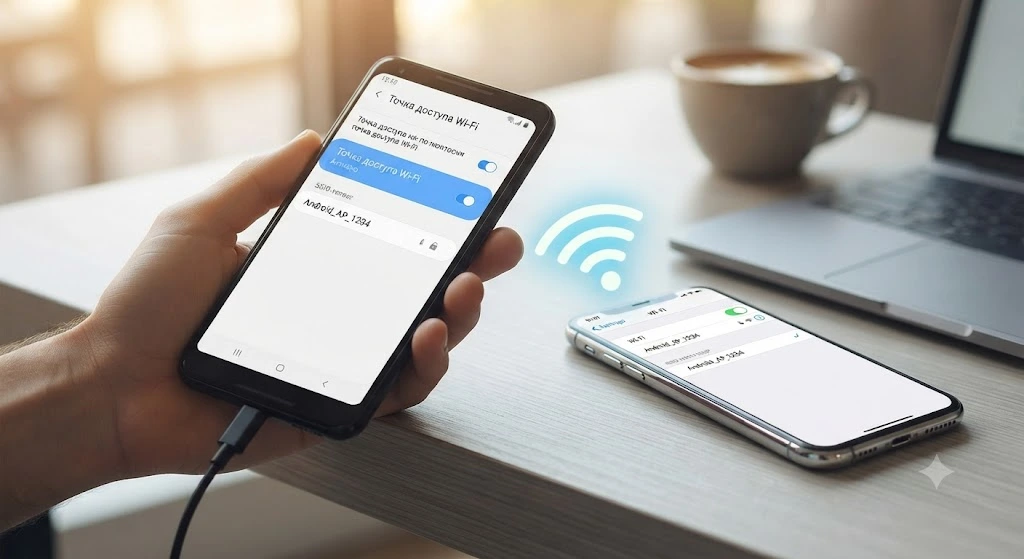
Оставлять точку доступа открытой без установленного пароля категорически не рекомендуется, поскольку любой человек в радиусе действия вашего сигнала сможет подключиться к сети. Это приведет не только к быстрому исчерпанию вашего интернет-пакета, но и создаст угрозу безопасности данных, если на телефонах настроен общий доступ к файлам. Современные протоколы безопасности WPA2 и WPA3 обеспечивают надежное шифрование трафика, исключая перехват информации третьими лицами. Всегда выключайте функцию раздачи в настройках сразу после того, как завершили работу в интернете со второго устройства.