
 By Aleksandr
 Сучасні вимоги до онлайн-освіти, робочих відеоконференцій та стримінгу вимагають високої якості зображення та звуку. Вбудовані в ноутбуки камери часто мають низьку роздільну здатність і погано працюють при слабкому освітленні, що створює незручності для глядачів. Правильний підбір периферійних пристроїв дозволяє уникнути технічних проблем під час трансляцій та забезпечити професійний рівень комунікації. Інвестиція у якісну веб-камеру та мікрофон напряму впливає на сприйняття вашого контенту аудиторією чи студентами.
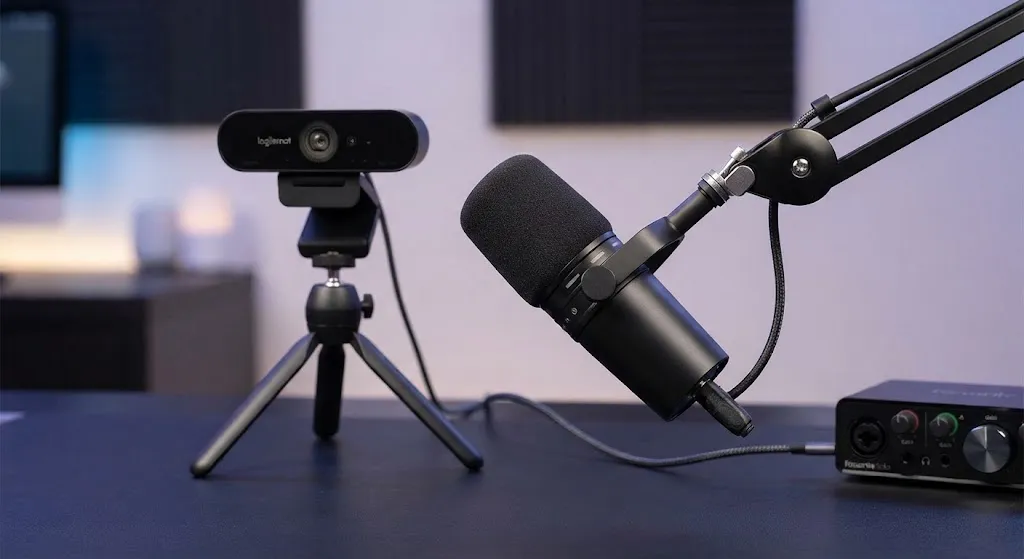
Роздільна здатність є ключовим фактором при виборі камери для будь-яких завдань. Для базових зум-дзвінків достатньо роздільної здатності 720p, проте для онлайн-уроків та професійних стримів мінімальним стандартом сьогодні є Full HD або 1080p. Деякі сучасні моделі підтримують формат 4K, що забезпечує неймовірну деталізацію, проте вимагають потужного процесора та високої швидкості інтернет-з’єднання. Вибір конкретного показника залежить від ваших технічних можливостей та платформ, на яких ви плануєте вести трансляції.
Частота кадрів безпосередньо впливає на плавність відеосигналу під час руху в кадрі. Стандартні моделі працюють з частотою 30 кадрів за секунду, чого вистачає для статичних лекцій чи простих розмов. Проте для динамічних стримів краще обирати пристрої з показником 60 кадрів за секунду при роздільній здатності 1080p. Окрім цього, важливу роль відграє розмір матриці та світлосила об’єктива, які визначають якість картинки в умовах кімнатного освітлення.
- Автофокус для збереження чіткості при русі перед камерою.
- Кут огляду від 78 до 90 градусів для захоплення потрібної зони кімнати.
- Наявність фізичної шторки конфіденційності для безпеки.
- Підтримка HDR для вирівнювання яскравості та контрасту.
Оптимальна робота камери неможлива без якісного програмного забезпечення та підтримки сучасних кодеків. Багато виробників пропонують фірмові додатки для налаштування балансу білого, експозиції та кольорокорекції безпосередньо в реальному часі. Наявність апаратного кодування MJPEG або H.264 знижує навантаження на центральний процесор комп’ютера під час запуску ресурсомістких ігор чи додатків. Тому перед покупкою варто перевірити сумісність пристрою з операційними системами Windows та macOS без необхідності встановлення складних драйверів.
Чистий звук часто має більше значення для глядачів, ніж надзвичайно деталізована картинка у форматі високої чіткості. Вбудовані мікрофони у веб-камерах та ноутбуках зазвичай захоплюють багато зайвих шумів від системного блоку чи клавіатури. Саме тому для онлайн-уроків та стримів радять використовувати окремі USB-мікрофони або петлички. Вони здатні передавати голос об’ємно та природно без спотворень навіть на значній відстані.
Кардіоїдна діаграма спрямованості є найефективнішою для домашніх умов, оскільки вона фокусується на звуці спереду і відсікає шуми з боків та ззаду. Конденсаторні мікрофони вирізняються високою чутливістю та деталізацією, але вони надто чудово чують найменші звуки на кшталт гудіння системного блоку чи стукоту дощу по підвіконню. Динамічні моделі менш чутливі до сторонніх фонових звуків, тому краще підходять для неозвучених кімнат. Вибір між цими двома типами залежить від рівня акустичної підготовки вашого робочого приміщення.
Сучасний ринок пропонує переважно пристрої з інтерфейсом USB Plug and Play, які не потребують складного налаштування. Для підключення достатчно вставити кабель у вільний порт USB 3.0 або Type-C для забезпечення достатньої пропускної здатності сигналу. Деякі професійні мікрофони використовують XLR-роз’єми, проте вони вимагають додаткового придбання аудіоінтерфейсу або мікшера. Використання якісних дротів з позолоченими контактами мінімізує ризик виникнення перешкод чи затримок звуку.
Для досягнення максимальної якості трансляції важливо подбати про правильні аксесуари для встановлення обладнання. Настільні стійки або пантографи дозволяють зафіксувати мікрофон якомога ближче до рота, зменшуючи гучність відлуння в кімнаті. Поп-фільтри захищають записи від різких вибухових звуків на кшталт літературних «п» чи «б». Веб-камери краще встановлювати на мініштативи або надійні кріплення на монітор на рівні очей для створення правильного зорового контакту.
| Модель пристрою | Тип пристрою | Роздільна здатність / Частота | Інтерфейс підключення |
| Logitech C920s | Веб-камера | 1080p / 30 fps | USB 2.0 |
| Razer Kiyo Pro | Веб-камера | 1080p / 60 fps | USB 3.0 |
| HyperX QuadCast | Мікрофон | Частотний діапазон 20Гц-20кГц | USB Type-C |
| Fifine K669B | Мікрофон | Кардіоїдний конденсаторний | USB 2.0 |
Правильне розташування обладнання в просторі грає вирішальну роль для фінального результату. Веб-камеру слід розміщувати строго навпроти обличчя, уникаючи розташування джерела світла позаду вас, оскільки це призведе до появи силуету. Мікрофон потрібно тримати на відстані приблизно 15-25 сантиметрів від губ для досягнення збалансованого співвідношення корисного сигналу і тиші. Дотримання цих простих правил дозволить суттєво підвищити якість трансляції без додаткових фінансових витрат на дорогі студійні компоненти.
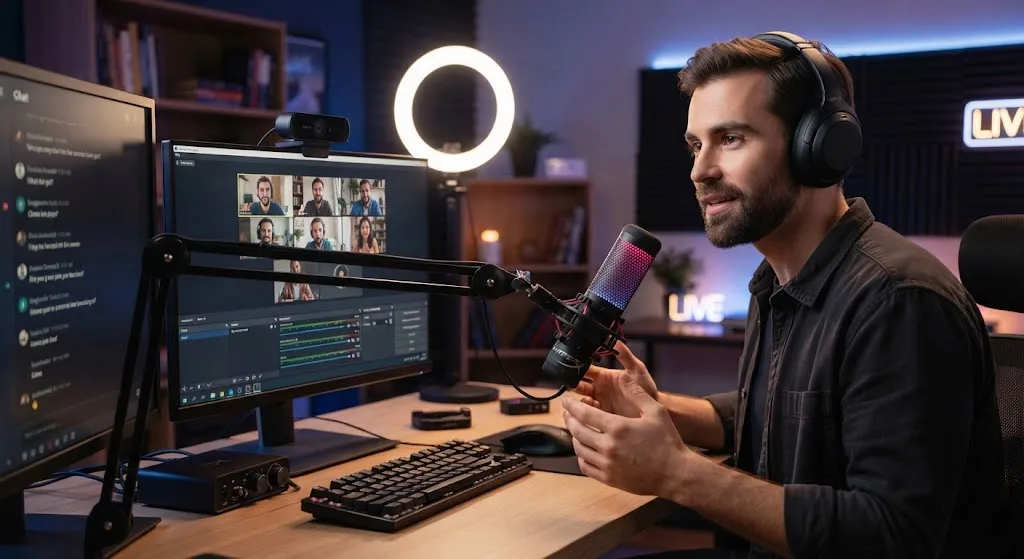
Апаратне забезпечення працює на максимум лише за умови використання правильних програмних інструментів для обробки потоку. Програми на кшталт OBS Studio або Streamlabs надають розширені можливості для мікшування звуку та накладання фільтрів шумозаглушення в реальному часі. Використання віртуальних фонів або ефектів розмиття у Zoom та Microsoft Teams вимагає наявності дискретної відеокарти з підтримкою штучного інтелекту. Це дозволяє приховати недоліки інтер’єру позаду вас без купівлі фізичного зеленого екрана.
Регулярне оновлення драйверів та фірмового програмного забезпечення від виробників є запорукою стабільної роботи пристроїв. Багато сучасних веб-камер та мікрофонів мають вбудовану пам’ять для зберігання налаштувань балансу білого та чутливості. Налаштування еквалайзера для мікрофона дозволяє вирізати низькі частоти гудіння кондиціонера та підняти розбірливість голосу. Тестування звуку та відео перед кожною важливою конференцією чи стримом допоможе вчасно виявити та усунути можливі технічні збої.